ИНСТРУКЦИЯ · КАЛЕНДАРЬ САДА
Как записать дела в календарь сада
Запишите работу, выберите дату и при необходимости настройте повторение. Покажем, как затем отметить дело выполненным.
1. Откройте календарь
Перейдите в календарь сада. Для сохранения личных дел нужен участок. Если его ещё нет, сначала создайте его в мастере. На телефоне календарь сразу открывается списком; на большом экране можно выбрать месяц, неделю или список.
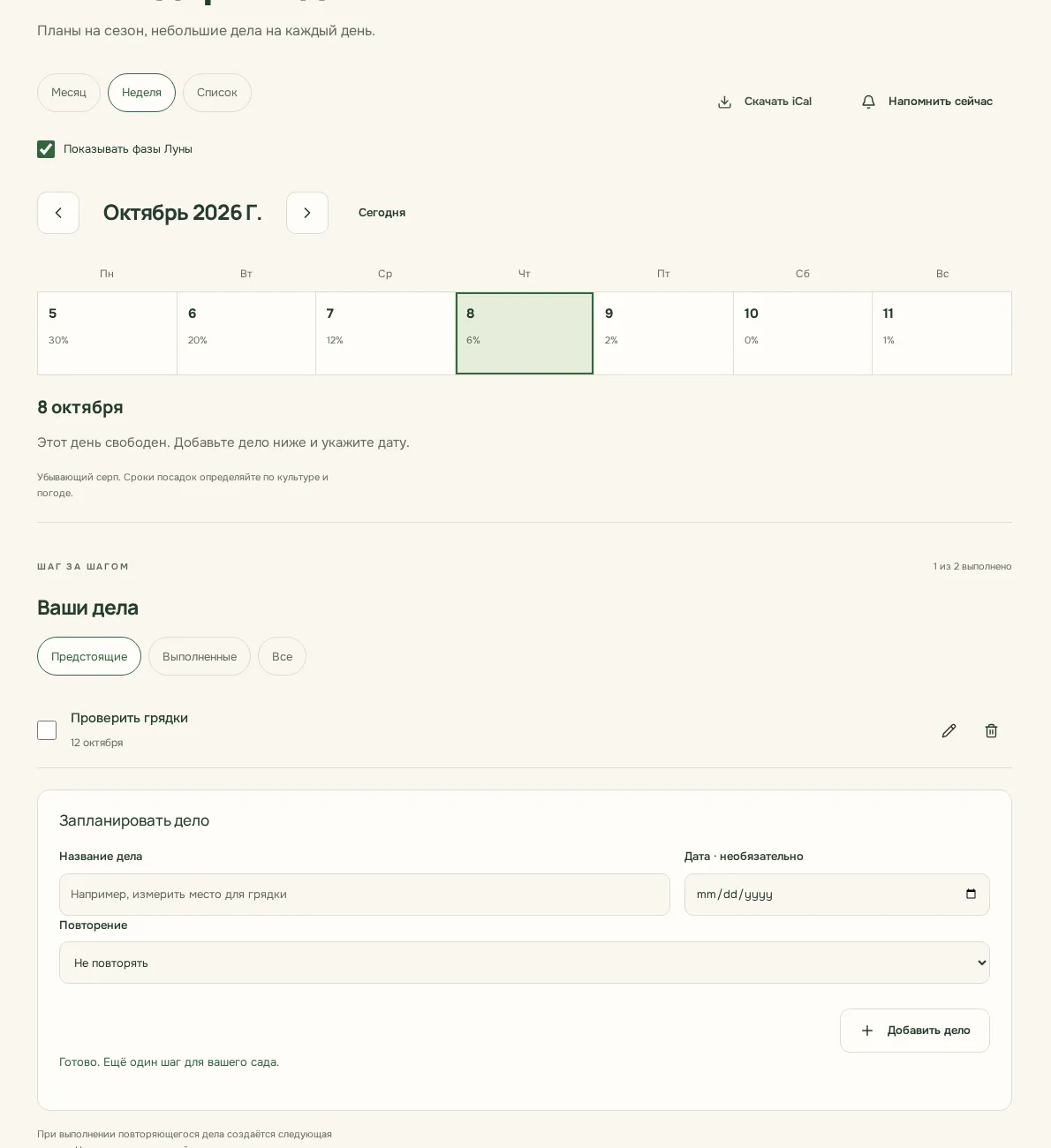
2. Добавьте дело и дату
В блоке «Запланировать дело» укажите название. Дату можно оставить пустой или выбрать её в календаре. Если сначала выбрали день в сетке, он подставится в форму. При желании укажите примерное время на работу в минутах и нажмите «Добавить дело». После успешного сохранения календарь покажет подтверждение.
Например, можно записать «Проверить грядки» или «Заказать семена». Название описывает вашу задачу; календарь не назначает сроки посадки автоматически.
3. Настройте повторение
Для регулярного дела выберите повторение каждый день, каждую неделю или каждый месяц. Для повторяющейся задачи нужно указать первую дату. Когда вы отметите её выполненной, календарь создаст следующий пункт серии. Если дата выпала на конец месяца, следующая задача появится в последний день следующего месяца, когда исходного числа там нет.
4. Отметьте выполнение
Поставьте отметку рядом с делом. Его статус сохранится, а счётчик выполнения обновится. В фильтре «Выполненные» можно посмотреть завершённые записи; фильтр «Все» показывает полный список. Если задача повторяется, после отметки появится её следующая дата.
Сменить вид календаря и дату можно в любой момент. Кнопка «Скачать iCal» сохраняет задачи в файл, который можно импортировать в другое приложение календаря. Кнопка «Напомнить сейчас» показывает разовое уведомление в поддерживаемом браузере; фоновые уведомления ПроРостка пока не отправляет.